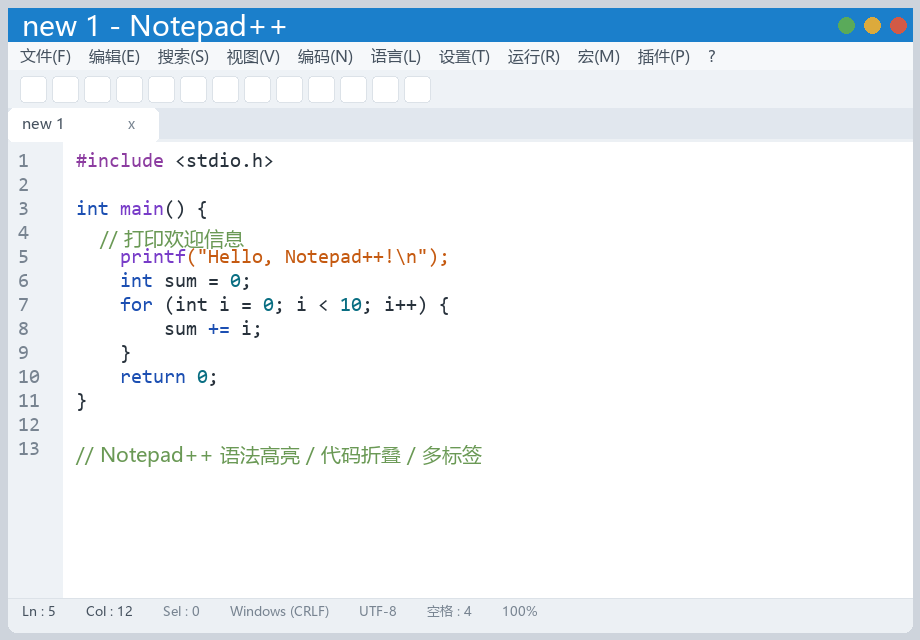
适用于 Windows 7 / 8 / 10 / 11 系统
找到下载好的 Notepad++ 安装压缩包(例如 Notepad_plus_V8.x.zip),在其上点击鼠标右键,选择「解压到当前文件夹」,将安装包解压出来。
进入解压后的文件夹,找到 Notepad_plus_V8.x.exe 应用程序,右键点击它,并选择「以管理员身份运行」,避免权限不足导致安装失败。
安装程序启动后,会弹出语言选择窗口。在下拉菜单中选择「中文 (简体)」,然后点击「OK」。
进入「欢迎使用」界面,直接点击「下一步」继续。
在「许可证协议」界面,阅读相关条款后,点击「我接受 (I)」。
在「选择安装位置」界面,默认安装路径是 C:\Program Files\Notepad++。若想更改安装路径,点击「浏览 (B)...」选择其他文件夹,选好后点击「下一步」。
在「选择组件」界面,可根据需求勾选想要安装的组件,例如「Auto-completion Files」「Function List Files」「Plugins」等,选好后点击「下一步」。
若希望在桌面创建快捷方式,请勾选「Create Shortcut on Desktop」,然后点击「安装 (I)」。
此时进入「正在安装」界面,会显示安装进度条,等待 Notepad++ 文件解压和安装完成即可。
安装结束后,弹出「Notepad++ 安装程序结束」界面。若想立即运行 Notepad++,勾选「运行 Notepad++ (R)」,然后点击「完成」,至此安装完成。